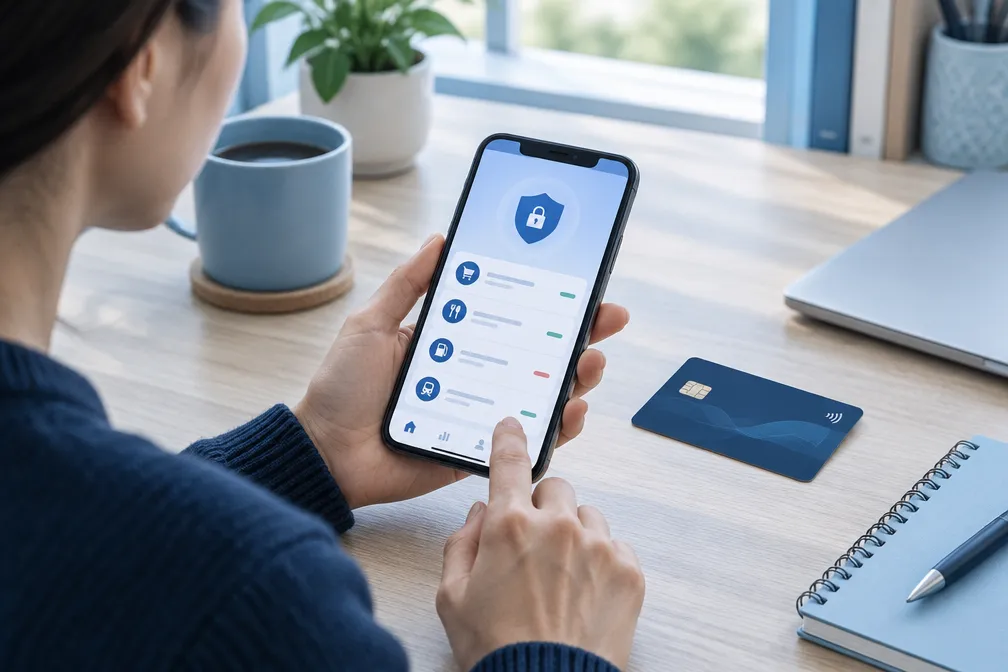
Настройки платёжного приложения и защита аккаунта
Как оценить функции платёжного приложения, настроить уведомления и подтверждение операций, защитить доступ и проверить списания.
Платёжное приложение помогает оплачивать покупки, переводить деньги и следить за операциями со смартфона. Удобство не отменяет необходимости проверять настройки: от них зависит, какие данные приложение хранит, как подтверждаются платежи и куда приходят уведомления. Перед использованием стоит изучить функции, доступы и правила восстановления аккаунта.
На что смотреть при выборе
Сначала определите, для каких задач нужно приложение: оплата по QR-коду, переводы, контроль расходов, хранение нескольких способов оплаты или получение квитанций. Сравнивайте не только набор функций, но и то, кто предоставляет сервис, какие условия действуют для операций и где искать поддержку. Условия могут различаться в зависимости от банка, платёжного сервиса, типа операции и региона.
Устанавливайте приложение из официального магазина или по ссылке, размещённой на официальном ресурсе поставщика. Проверьте название разработчика и сведения о приложении. Не переходите по рекламным сообщениям и ссылкам из неожиданных писем, если они предлагают срочно установить «обновление» или войти в аккаунт.
| Что проверить | Зачем это нужно | Пример вопроса |
|---|---|---|
| Функции и ограничения | Чтобы понять, подходит ли сервис для нужных операций | Поддерживаются ли переводы и квитанции, которые вам нужны? |
| Подтверждение платежей | Чтобы знать, как приложение защищает операции | Можно ли требовать дополнительное подтверждение? |
| Уведомления | Чтобы своевременно замечать незнакомые списания | Приходят ли сообщения о платежах и входах? |
| Доступы приложения | Чтобы не предоставлять лишние разрешения | Нужен ли приложению доступ к контактам или геолокации? |
| Восстановление аккаунта | Чтобы заранее знать, как вернуть доступ | Какие данные потребуются при смене телефона? |
Настройки, с которых стоит начать
Защитите вход. Используйте уникальный пароль, который не применяется в почте, социальных сетях и других сервисах. Если доступна многофакторная проверка, изучите способы её настройки. Блокировка экрана телефона также важна: если устройством сможет воспользоваться посторонний, одного пароля приложения может быть недостаточно.
Настройте подтверждение операций. Проверьте, какие платежи требуют дополнительного подтверждения, а какие выполняются по упрощённому сценарию. Если приложение позволяет задать лимиты или отключить отдельные виды операций, выберите параметры, соответствующие вашим привычкам. Не оставляйте включёнными функции, которыми не пользуетесь, только ради удобства.
Включите уведомления о действиях. Полезны сообщения о списаниях, переводах, входе с нового устройства и изменении важных настроек. Уведомления помогают быстрее заметить необычную активность. Проверьте, не скрывает ли экран блокировки суммы или другие конфиденциальные сведения: настройки отображения можно согласовать с тем, насколько приватно вы пользуетесь телефоном.
Проверьте разрешения. Доступ к камере может требоваться для сканирования QR-кода, но это не означает, что приложению обязательно нужны контакты или микрофон. Разрешайте доступ по мере необходимости и пересматривайте его, если функции изменились. Обоснование разрешений обычно можно найти в настройках телефона или справке сервиса.
Безопасное использование
Не сообщайте никому пароль, одноразовый код подтверждения и данные для входа, даже если собеседник представляется сотрудником банка или службы поддержки. Не подтверждайте операцию, которую сами не начинали. Настоящий запрос помощи не требует передавать секретные коды для «отмены» платежа.
Перед переводом перепроверьте получателя и сумму, особенно если выбираете его из списка или сканируете платёжные реквизиты. Сохранённый шаблон удобен, но перед повторной оплатой убедитесь, что данные не изменились. После операции откройте историю и проверьте статус: сообщение об отправке запроса ещё не всегда означает, что платёж завершён.
С осторожностью пользуйтесь платёжными функциями через общественные сети Wi-Fi и чужие устройства. Не сохраняйте пароль на устройстве, которым пользуются другие люди, и выходите из аккаунта после завершения работы. Обновляйте приложение и операционную систему через официальные каналы: обновления могут содержать исправления безопасности и изменения функций.
Что делать при подозрительной операции
Если вы заметили неизвестное списание или вход, не отвечайте на сообщения с требованиями назвать код. Откройте приложение самостоятельно, используя сохранённую официальную иконку или адрес сервиса, и проверьте историю операций. Затем воспользуйтесь официальным каналом поддержки и уточните, какие действия доступны для ограничения дальнейших операций. Если затронуты банковская карта или счёт, обратитесь также в обслуживающую организацию по контактам из её официального приложения или документов.
При потере телефона постарайтесь заблокировать устройство и завершить активные сеансы, если сервис предоставляет такую возможность. Свяжитесь с оператором связи, если есть риск неправомерного использования номера, связанного с подтверждением входа. После восстановления контроля смените пароли, проверьте доверенные устройства и внимательно просмотрите историю операций.
Пример проверки перед первой оплатой
Допустим, вы установили приложение для оплаты счетов. До первой операции проверьте разработчика, правила обработки данных и доступные способы связи с поддержкой. Затем включите уведомления о платежах, настройте защиту входа и выясните, как отменить или оспорить операцию. Перед оплатой сверяйте сумму и получателя с квитанцией, а после — статус и электронное подтверждение. Такой порядок не гарантирует отсутствия ошибок, но помогает замечать несоответствия и действовать без лишней спешки.
Периодически возвращайтесь к настройкам: удаляйте незнакомые устройства, проверяйте разрешения и способы восстановления аккаунта. При смене номера или телефона обновляйте связанные данные по правилам сервиса. Если непонятно, как работает функция или взимается ли плата за операцию, не подтверждайте её, пока не найдёте условия в официальной справке или договоре.
Какие уведомления полезно включить в платёжном приложении?
В первую очередь — уведомления о списаниях, переводах, входе с нового устройства и изменении важных настроек. Это помогает быстрее заметить незнакомую операцию. Проверьте также, какую информацию уведомление показывает на заблокированном экране.
Нужно ли разрешать приложению доступ к контактам?
Только если вы используете функцию, для которой этот доступ действительно нужен, например выбор получателя из адресной книги. Если такой функцией вы не пользуетесь, разрешение можно не предоставлять или отозвать в настройках телефона.
Что делать, если пришёл код подтверждения для операции, которую я не начинал?
Не сообщайте код и не подтверждайте действие. Самостоятельно откройте приложение и проверьте активность аккаунта, а при подозрении на попытку доступа обратитесь в поддержку через официальный канал. Не используйте для связи номер или ссылку из неожиданного сообщения.
Как безопасно пользоваться платёжным приложением на новом телефоне?
Установите его из официального магазина, проверьте разработчика и войдите привычным способом. Настройте блокировку экрана и защиту приложения, проверьте доверенные устройства и уведомления. Старое устройство удалите из списка активных сеансов, если сервис предоставляет такую функцию.