
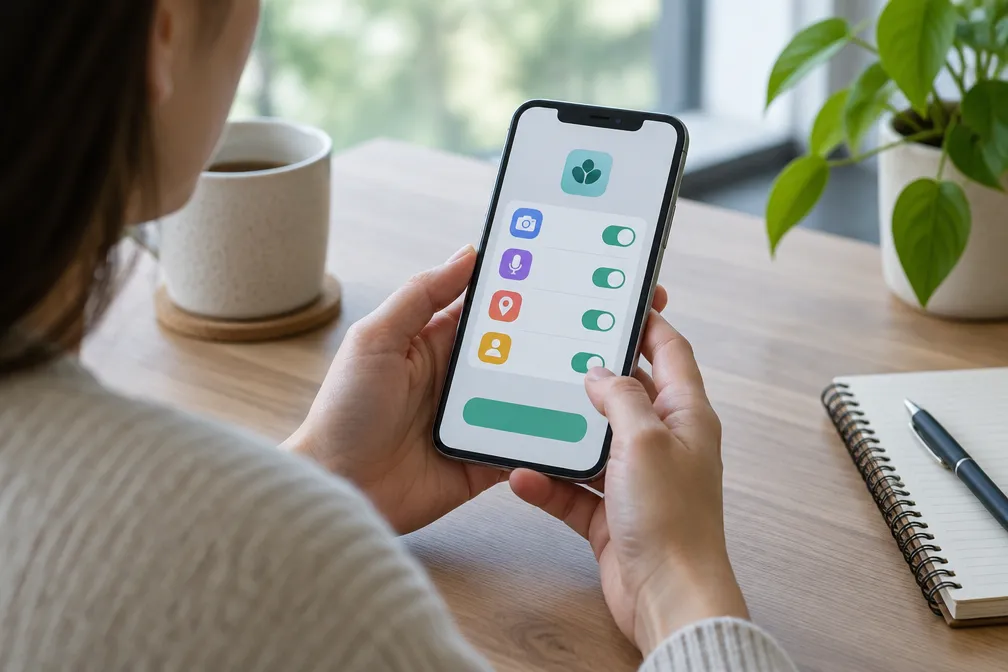
Как проверить разрешения приложения перед установкой на телефон
Разбираем, где посмотреть список разрешений приложения, как оценить их необходимость и что проверить в настройках телефона после установки.
Разрешения определяют, к каким функциям телефона приложение сможет обращаться: например, к камере, микрофону, контактам, геолокации или файлам. Проверить их заранее полезно, чтобы понять, соответствует ли запрашиваемый доступ назначению программы. Сам список разрешений не доказывает, что приложение использует данные определённым образом: это лишь информация о возможностях, которые могут быть доступны ему на устройстве.
Точный порядок проверки зависит от операционной системы, версии телефона и магазина приложений. Если магазин показывает разрешения до установки, изучите этот раздел на странице приложения. Если список заранее недоступен или недостаточно подробен, дополнительно проверьте описание разработчика и политику конфиденциальности, а после установки выдавайте доступ по запросу, а не автоматически.
Что именно называют разрешениями
Разрешение — это системное согласие на доступ приложения к определённой функции или категории данных. Например, навигационная программа может запросить геолокацию, а приложение для видеосвязи — камеру и микрофон. На некоторых устройствах пользователь может разрешить доступ только при использовании приложения, предоставить его однократно или запретить полностью. Доступные варианты зависят от системы.
Не следует смешивать разрешения с условиями обработки данных. Разрешение отвечает на вопрос, может ли приложение обратиться к функции телефона через систему. Политика конфиденциальности описывает, какие сведения собираются и как, по словам разработчика, они обрабатываются. Ни один из этих источников сам по себе не даёт полной картины: сравнивайте назначение приложения, запрашиваемые доступы, сведения магазина и документы разработчика.
Как проверить доступы до установки
- Откройте страницу приложения в официальном магазине. Проверьте точное название, разработчика и описание. Похожие названия и значки могут принадлежать разным программам.
- Найдите раздел о безопасности и данных. В зависимости от магазина он может называться «Разрешения», «Безопасность данных» или иначе. Состав и расположение сведений различаются.
- Сопоставьте доступы с функциями. Для сканирования QR-кода логичен доступ к камере, а для приложения-фонарика обычно не очевидна необходимость контактов. Это повод разобраться, но не автоматическое доказательство нарушения.
- Откройте политику конфиденциальности. Уточните, какие данные, по заявлениям разработчика, собираются, передаются ли они третьим сторонам и как связаться с ответственным лицом. Обратите внимание на ясность и соответствие текста конкретному приложению.
- Оцените источник установки. Предпочитайте официальный магазин или сайт разработчика, если он подтверждён. Не устанавливайте файл из неожиданного сообщения или рекламной ссылки, не проверив источник и подлинность.
Публикуемый магазином перечень не всегда равен перечню системных разрешений: он может описывать практики обработки данных, быть неполным или обновляться не сразу. Кроме того, приложение способно запросить некоторые доступы только при первом запуске или при использовании отдельной функции. Поэтому предварительная проверка — первый шаг, а окончательный контроль проводят также в настройках телефона.
Как оценить, оправдан ли запрос
Полезно задавать три вопроса: какую функцию поддерживает доступ, в какой момент он нужен и есть ли способ пользоваться приложением без него. Например, сервис может просить геолокацию для поиска объектов рядом. Если такая функция не нужна, можно отказать в доступе и проверить, сохраняются ли остальные возможности. Для навигации без геолокации основная функция, напротив, может быть недоступна.
| Разрешение | Пример обоснованного применения | Что уточнить |
|---|---|---|
| Камера | Сканирование кода, фото или видеозвонок | Нужен ли постоянный доступ или достаточно включать его во время функции |
| Микрофон | Запись голосовой заметки или звонок | Почему он запрашивается, если приложение не работает со звуком |
| Геолокация | Маршрут, местные объекты, отметка места | Можно ли выбрать доступ только во время использования или ограничить точность |
| Контакты | Поиск знакомых в сервисе или отправка приглашений | Можно ли выполнить задачу вручную, не предоставляя всю адресную книгу |
| Фото и файлы | Выбор документа или изображения для загрузки | Поддерживает ли система выбор только конкретных файлов |
| Уведомления | Сообщения о событиях и важных изменениях | Можно ли отключить рекламные или необязательные уведомления отдельно |
Пример: приложение для учёта личных расходов просит доступ к контактам сразу после запуска. Это не объясняется очевидной функцией учёта бюджета. Перед согласием проверьте описание и политику, откажитесь, если доступ необязателен, и посмотрите, можно ли продолжить работу. Другой пример — приложение для видеозвонков запрашивает камеру и микрофон при начале звонка: связь запроса с функцией понятна, но пользователь всё равно может разрешить доступ только в момент использования, если такая настройка доступна.
Проверка после установки
После установки откройте системные настройки, найдите список приложений, выберите нужную программу и перейдите к разделу разрешений или конфиденциальности. Названия пунктов зависят от производителя и версии системы. Там можно посмотреть уже выданные доступы, отозвать ненужные и изменить режим предоставления, если телефон это поддерживает.
Удобный подход — отвечать на системные запросы по мере использования конкретной функции. Если приложение просит доступ, когда вы не выполняете соответствующее действие, не спешите нажимать «Разрешить»: сначала проверьте объяснение и при необходимости выберите отказ. Некоторые функции после этого могут не работать, однако доступ обычно можно выдать позднее через настройки.
Периодически пересматривайте разрешения приложений, которыми пользуетесь редко. Системы могут автоматически сбрасывать часть доступов у неиспользуемых программ, но это поведение зависит от устройства и настроек. Если приложение ведёт себя неожиданно, запросы не соответствуют его назначению или разработчик не объясняет обработку данных, можно ограничить доступ, удалить программу и обратиться к официальной поддержке. Не отправляйте пароли, коды подтверждения и финансовые данные в ответ на непроверенные запросы.
Короткий список перед нажатием «Установить»
- Сверьте название и разработчика с тем, что искали.
- Посмотрите опубликованные сведения о разрешениях и обработке данных.
- Проверьте, объясняется ли каждый чувствительный доступ функциями программы.
- Прочитайте политику конфиденциальности, если приложению предстоит работа с личными или финансовыми сведениями.
- Выдавайте разрешения отдельно и только тогда, когда понимаете, зачем они нужны.
- После установки проверьте доступы в системных настройках и отзовите лишние.
Такой порядок не гарантирует безопасность программы, но помогает заметить несоответствия и не предоставлять доступы без необходимости. Для финансовых приложений дополнительно проверьте, что устанавливаете официальную программу нужной организации, а не копию с похожим названием.
Где посмотреть разрешения приложения до установки?
Откройте страницу приложения в официальном магазине и найдите сведения о разрешениях, конфиденциальности или безопасности данных. Разделы и доступность информации различаются между магазинами. Если списка нет, изучите документы разработчика, а после установки проверьте системные настройки.
Что делать, если приложение просит доступ, не связанный с его функциями?
Не соглашайтесь автоматически. Проверьте описание и политику конфиденциальности, откажитесь от доступа, если он необязателен, и посмотрите, можно ли продолжить пользоваться программой. При отсутствии ясного объяснения разумно выбрать другое приложение или обратиться к официальной поддержке.
Можно ли разрешить доступ только на время использования?
На многих устройствах для отдельных функций доступны варианты вроде однократного доступа или доступа только при использовании приложения. Набор режимов зависит от операционной системы и конкретного разрешения. Выберите ограниченный вариант, если он подходит для нужной функции.
Как отозвать разрешение у уже установленного приложения?
Откройте системные настройки телефона, найдите приложение и раздел разрешений или конфиденциальности. Выберите нужный доступ и измените его на запрет или ограниченный режим, если он доступен. После этого отдельные функции приложения могут перестать работать.