
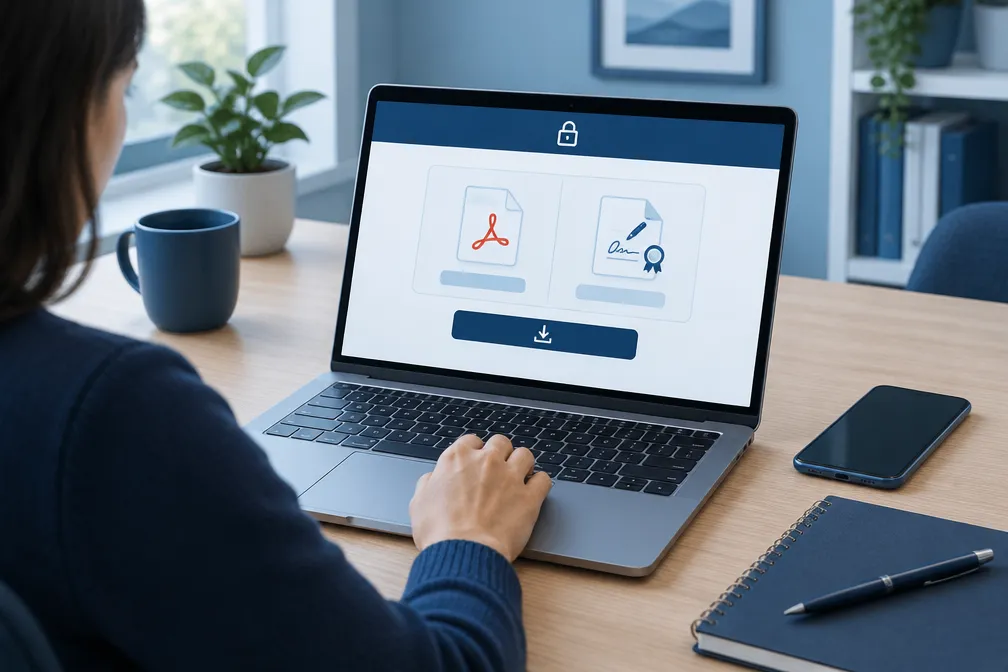
Электронная выписка: скачивание, проверка и хранение
Разбираем, как получить электронную выписку, сохранить исходный файл и проверить его подлинность перед отправкой или предъявлением.
Электронная выписка — это документ, сформированный организацией в цифровом виде. Чтобы сохранить возможность проверить его происхождение, недостаточно сделать скриншот или распечатать страницу: важно скачать исходный файл вместе с электронной подписью либо иными средствами проверки, если они предусмотрены сервисом. Конкретный порядок зависит от организации, выдавшей документ, и от того, куда выписку нужно представить.
Что означает подтверждение подлинности
Подлинность электронного документа обычно подтверждается электронной подписью, специальным файлом подписи, QR-кодом, ссылкой на официальный сервис проверки или сочетанием этих способов. Подпись помогает установить, кем подписан документ и изменялся ли он после подписания. Само наличие файла с расширением PDF ещё не доказывает подлинность: значение имеют способ выдачи и доступный механизм проверки.
Уточните требования у получателя выписки. Одной организации достаточно PDF, полученного из личного кабинета, другой может потребоваться файл подписи или документ в исходном формате. Иногда принимают бумажную копию, но тогда порядок её заверения определяет получатель или правила самой организации.
Как скачать выписку
- Откройте официальный сервис. Войдите через приложение или сайт организации, которая формирует выписку. Не переходите по ссылкам из подозрительных сообщений и не вводите пароль на страницах, в адресе которых есть ошибки или незнакомые домены.
- Найдите нужный документ. Обычно выписки доступны в разделах «Документы», «История операций», «Справки» или «Заказать документ». Проверьте период, дату формирования и тип выписки.
- Выберите электронный формат. Если сервис предлагает варианты, прочитайте пояснения: PDF может быть удобен для просмотра, а отдельный файл подписи — необходим для проверки. Скачайте все части комплекта, которые сервис предлагает для выбранного документа.
- Сохраните файл локально. Дождитесь окончания загрузки и проверьте, что файл открывается. Не переименовывайте и не пересохраняйте исходный документ, если это может изменить его содержимое или нарушить проверку подписи.
- Сверьте комплектность. Если рядом с выпиской появился файл подписи, скачайте его в ту же папку. Если предусмотрена проверка по QR-коду или ссылке, сохраните документ так, чтобы код оставался читаемым.
Названия кнопок и форматы различаются. Если неясно, какой файл передать, спросите получателя, нужен ли ему только документ для чтения или также средства проверки подлинности. Не отправляйте пароль, код подтверждения или данные для входа вместе с выпиской.
Как проверить документ
Начните с инструкции организации-эмитента. Если в документе есть QR-код, переходите по нему только после проверки, что он ведёт на официальный ресурс. Если предоставлен сервис проверки, используйте его адрес с официального сайта, а не случайную ссылку из письма. Для документа с электронной подписью проверка может выполняться специальной программой или онлайн-сервисом; требования к программному обеспечению и способу проверки зависят от формата подписи.
После проверки сопоставьте основные сведения: название организации, дату формирования, период выписки и указанные реквизиты. Если система сообщает о недействительной подписи, повреждённом файле или несоответствии, не пытайтесь исправлять документ вручную. Скачайте его повторно из официального источника или обратитесь в поддержку выдавшей организации.
Как организовать хранение
Храните исходный файл и связанные с ним файлы подписи вместе. Используйте понятное название, например «Выписка_период_дата», не добавляя в имя лишние персональные сведения. Разместите документ в защищённой папке устройства или в надёжном хранилище с ограниченным доступом. Если делаете резервную копию, убедитесь, что она не стала доступна посторонним.
Для отправки создайте копию, а оригинал оставьте неизменным. Перед пересылкой проверьте адресата и канал передачи. Обычная отправка PDF через мессенджер может сохранить читаемость, но не всегда сохраняет возможность подтвердить подпись или происхождение файла. Если получателю важна проверяемость, передавайте весь комплект и уточните допустимый канал.
| Ситуация | Что сохранить | Что проверить |
|---|---|---|
| Сервис выдал только PDF | Исходный PDF без пересохранения | Есть ли в самом документе QR-код, ссылка или инструкция проверки |
| PDF сопровождается файлом подписи | Оба файла в одной папке | Что подпись относится именно к этому документу и проходит проверку |
| Выписку нужно отправить другой организации | Формат и дополнительные файлы, затребованные получателем | Принимает ли адресат электронный документ и каким способом подтверждает его подлинность |
| Файл не открывается или проверка не проходит | Полученный оригинал до выяснения причины | Не повреждён ли файл; при необходимости скачать его заново из официального сервиса |
Частые ошибки
- Сохранять только скриншот. Изображение может быть удобным для просмотра, но обычно не заменяет исходный документ и не сохраняет средства проверки подписи.
- Печатать и сканировать электронную выписку вместо передачи файла. Скан не переносит электронную подпись. Уточните у получателя, подходит ли ему бумажная копия и как она должна быть заверена.
- Редактировать оригинал. Добавление пометок, объединение страниц или пересохранение может помешать автоматической проверке. Для заметок используйте отдельную копию.
- Хранить документ без защиты. Выписка может содержать финансовые и персональные сведения. Не оставляйте её в общедоступной папке и не пересылайте незнакомым адресатам.
Главный практический принцип: получать документ через официальный канал, сохранять исходный файл и весь комплект проверки, а перед передачей выяснять требования конкретного получателя. Такой порядок помогает не потерять важные данные и избежать ситуации, когда файл читается, но его происхождение невозможно подтвердить.
Достаточно ли сохранить выписку в формате PDF?
Не всегда. PDF может быть достаточен для ознакомления, но для проверки подлинности иногда требуется отдельный файл электронной подписи, QR-код или проверка через сервис организации. Следуйте инструкции выдавшей организации и требованиям получателя.
Можно ли переименовать скачанный файл?
Обычно переименование не меняет содержимое документа, но безопаснее оставить исходное имя и сделать копию с удобным названием. Не изменяйте сам файл и не пересохраняйте его, если планируете проверять электронную подпись.
Что делать, если электронная подпись не проходит проверку?
Сохраните полученный файл без изменений, проверьте инструкцию и используйте официальный способ проверки. Если проблема сохраняется, скачайте выписку повторно из сервиса или обратитесь в поддержку организации, которая её выдала.
Можно ли отправить выписку скриншотом или распечаткой?
Скриншот и распечатка могут не сохранить электронную подпись и другие средства проверки. Перед отправкой уточните у получателя, принимает ли он такой формат. Если важна подлинность электронного документа, обычно передают исходный файл и связанные с ним файлы проверки.